Cara Streaming Video menggunakan VLC.
cara Streaming video dengan Aplikasi VLC media Player.
Pertama tama kita harus mengatahui apa sih itu Streaming video dan aplikasi VLC media player ?
Pertama tama kita harus mengatahui apa sih itu Streaming video dan aplikasi VLC media player ?
Streaming video adalah transmisi data video melalui jaringan komputer atau smartphone yang diputar secara langsung, video dapat diputar tanpa mendownload file video secara offline.
Dan VLC media player adalah software pemutar file multimedia video ataupun audio, dalam berbagai format. VLC media player bersifat sumber terbuka (open source) yang tersedia di berbagai sistem operasi.
Dan VLC media player adalah software pemutar file multimedia video ataupun audio, dalam berbagai format. VLC media player bersifat sumber terbuka (open source) yang tersedia di berbagai sistem operasi.
langsung saja kita kita masuk ke
Langkah 1
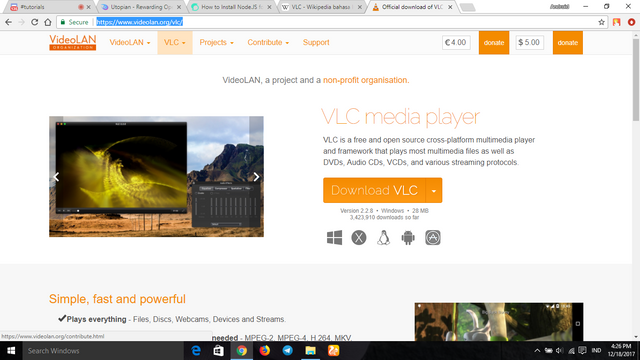
pertama kita harus mempunyai software VLC media playernya anda dapat mendownload nya secara gratis di Play Store atau anda dapat mencari di Google.
Langkah 2
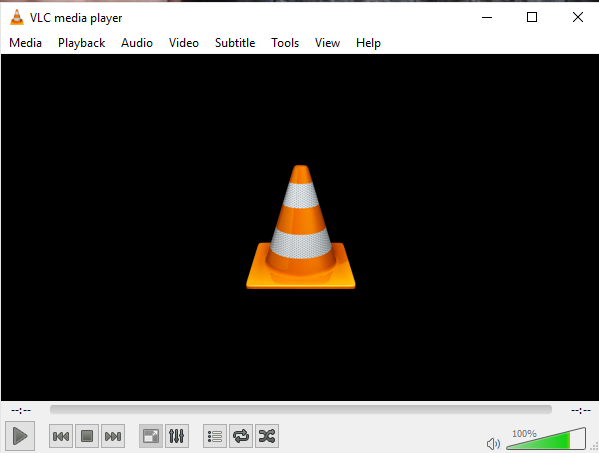
Lalu kita instal seperti software biasanya. lalu kita buka Aplikasi VLC media player nya, dan akan muncul tampilan seperti ini.
Lalu kita instal seperti software biasanya. lalu kita buka Aplikasi VLC media player nya, dan akan muncul tampilan seperti ini.
Langkah 3
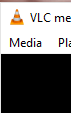
setelah kita buka klik/pilih tombol "media" yang ada di pojok kiri atas. seperti gambar dibawah
setelah kita buka klik/pilih tombol "media" yang ada di pojok kiri atas. seperti gambar dibawah
setelah kita klik tombol "media" akan muncul pilihan seperti ini.
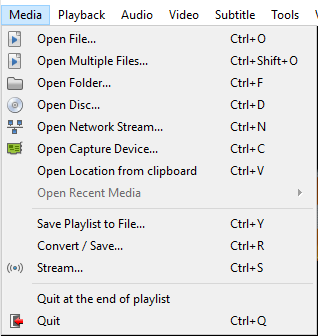
dan setelah muncul pilihan seperti itu kita harus memilih "Stream..." seperti gambar dibawah.

akan terbuka jendela baru seperti gambar dibawah.
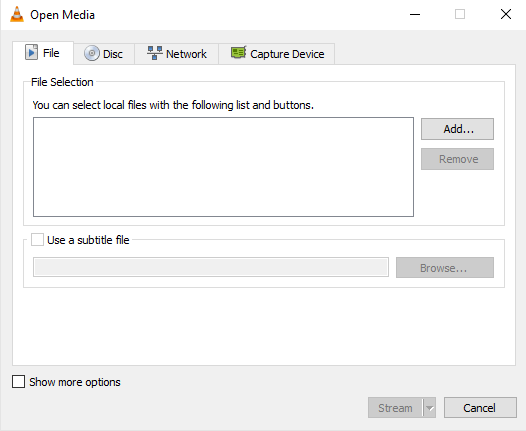
dan kita harus memilih "Network" untuk streaming video secara online.
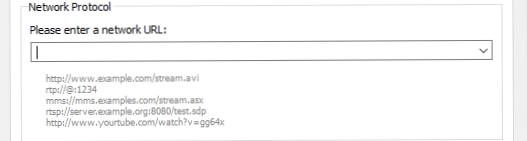
lalu tampilan akan menjadi seperti ini.
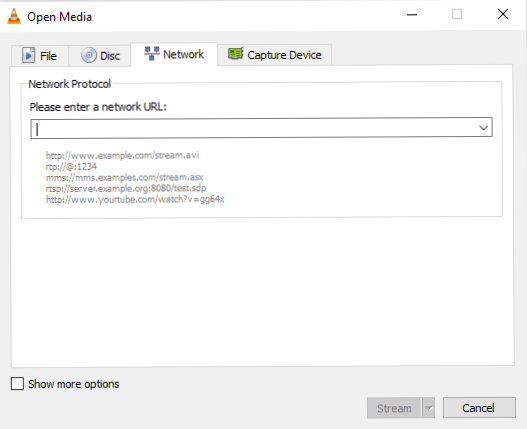
Lalu pada kolom "Please enter a network URL" kita masukan URL video yang akan kita streaming.
Langkah 4
jika anda belum tahu cara mengambil URL video nya disini saya beri contoh. disini saya akan memberi contoh video yang ada di Youtube. Pertama masuklah ke youtube dan pilihlah salah satu video, seperti gambar dibawah saya telah memilih satu video.
jika anda belum tahu cara mengambil URL video nya disini saya beri contoh. disini saya akan memberi contoh video yang ada di Youtube. Pertama masuklah ke youtube dan pilihlah salah satu video, seperti gambar dibawah saya telah memilih satu video.
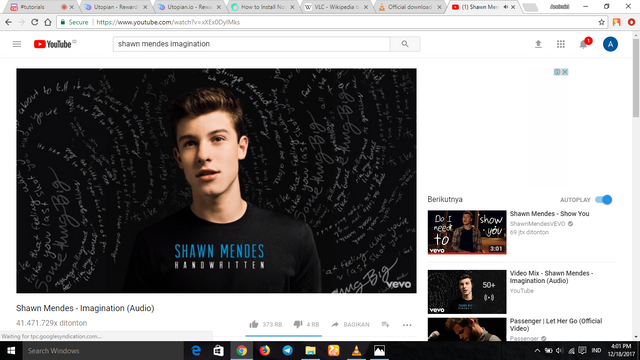
Lalu kita klik "Bagikan" yang ada di bawah video.
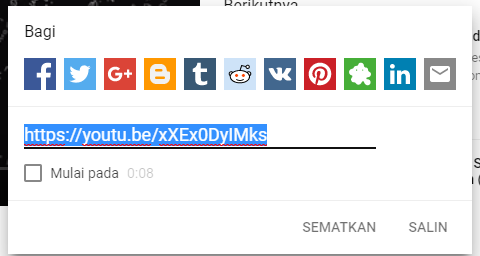
lalu akan muncul URL video yang kita tonton, kita salin URL tersebut.
Langkah 5
pada step ke empat kali ini kita harus memasukan link URL yang kita ambil dari video tadi ke Kolom URL yang ada di VLC tadi. Seperti gambar dibawah.
pada step ke empat kali ini kita harus memasukan link URL yang kita ambil dari video tadi ke Kolom URL yang ada di VLC tadi. Seperti gambar dibawah.
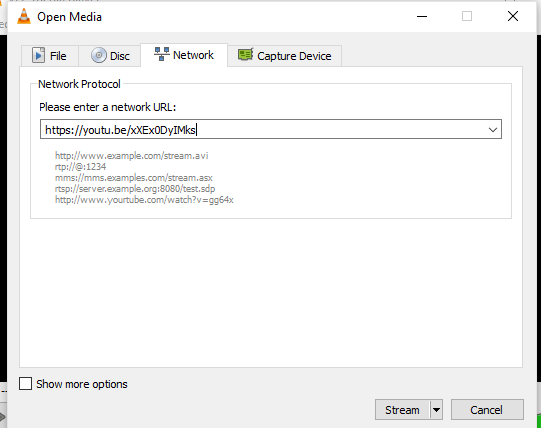
lalu kita harus memilih/klik "panah ke bawah" yang ada di samping tombol "stream" yang berada di pojok kiri bawah. lihat gambar.
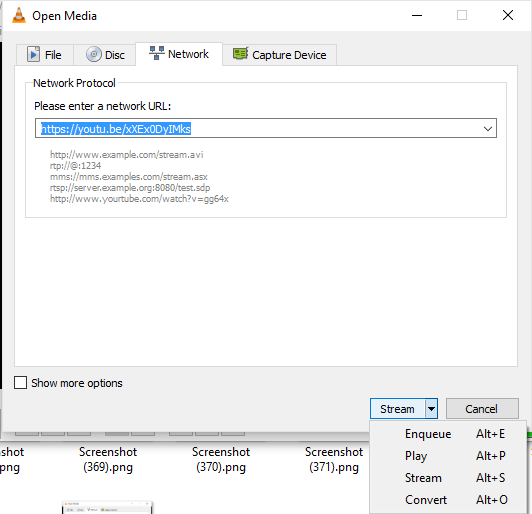
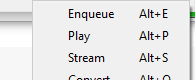
lalu kita pilih "play"
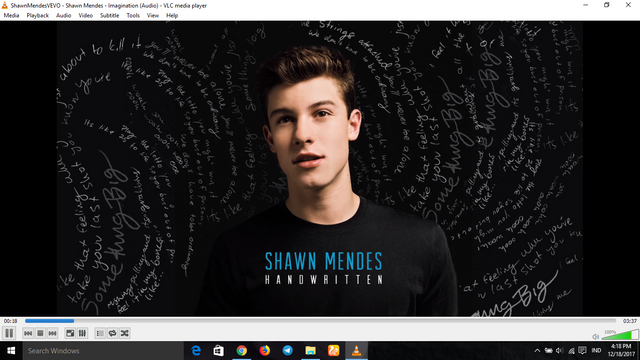
selamat video anda telah diputar secara online (streaming) dalam aplikasi VLC media player. lihat gambar dibawah.

Tidak ada komentar:
Posting Komentar